
Ler no idioma original (inglês)
Como Corrigir Arquivos STL Não Imprimíveis com MeshLab
Redigido com inteligência artificial. Tradução automática do inglês.
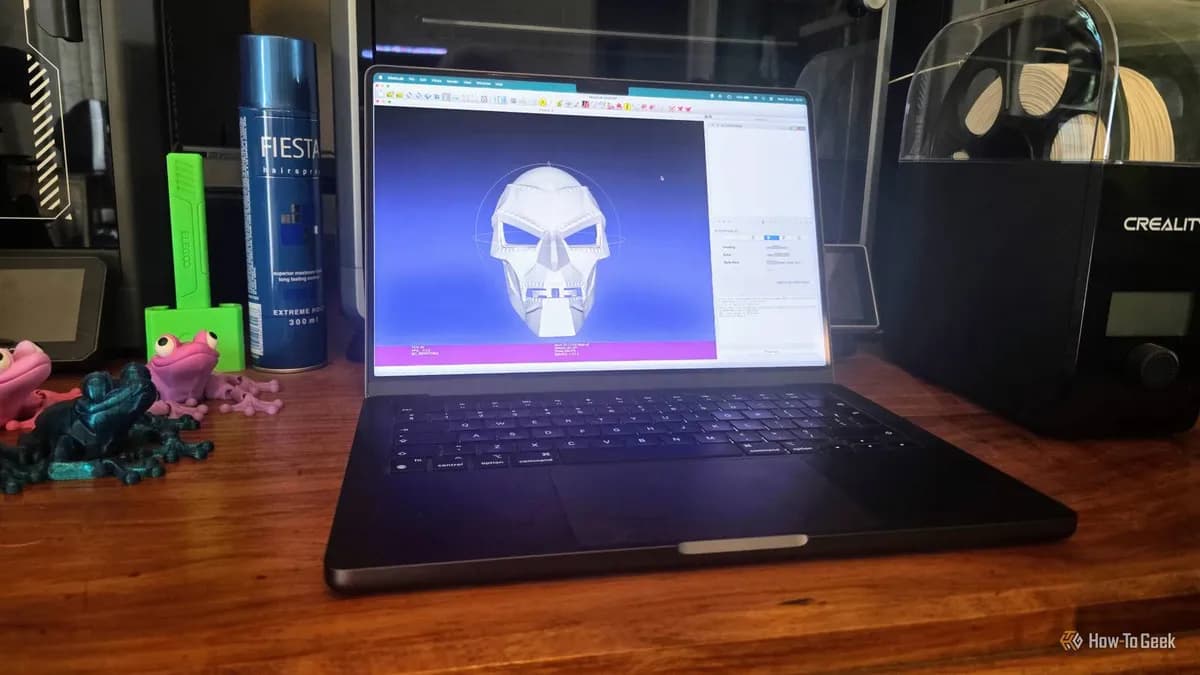
O MeshLab oferece ferramentas poderosas para corrigir erros de geometria ocultos em arquivos STL que podem comprometer a impressão 3D. Ao utilizar seus recursos de diagnóstico e reparo, os usuários podem garantir que seus modelos sejam imprimíveis com slicers como PrusaSlicer e Cura.
Compreendendo os Problemas com Arquivos STL
Ao preparar um modelo 3D para impressão, imperfeições ocultas em arquivos STL podem levar a falhas na impressão. Embora slicers como Cura e PrusaSlicer possuam funções automáticas de reparo, elas podem não resolver todos os problemas. Para esses casos, o MeshLab é uma ferramenta valiosa para diagnosticar e corrigir erros complexos no modelo.
Usando o MeshLab para Reparos
1. Abra seu arquivo STL no MeshLab. 2. Vá em Filtros -> Medidas de Qualidade e Cálculo -> Medidas Topológicas Computacionais para gerar um relatório sobre a integridade do modelo. Este relatório destacará faces não-manifold e outros problemas.
3. Aborde os problemas identificados:
- Use Remover Vértices Duplicados para mesclar vértices idênticos.
- Aplique Remover Faces Duplicadas para eliminar triângulos repetidos.
- Utilize Reparar Arestas Não-Manifold e Reparar Vértices Não-Manifold para questões mais complexas.
4. Reexecute os diagnósticos após cada reparo para avaliar o progresso. Se os problemas persistirem, pode ser necessário iterar seus reparos.
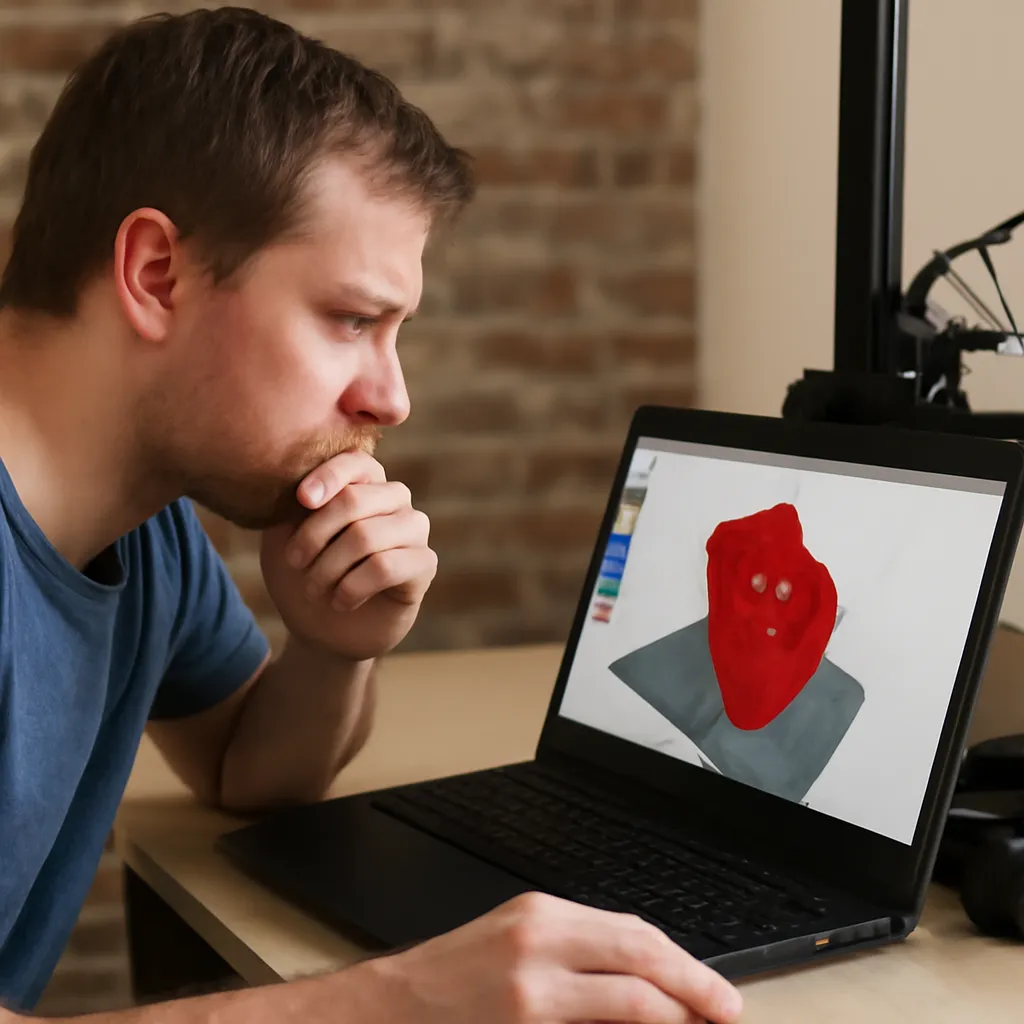
5. Uma vez satisfeito, exporte a malha como um novo arquivo STL usando Arquivo -> Exportar Malha Como para uma nova iteração a ser fatiada novamente.
Verificações Finais
Antes de fatiar, inspecione cuidadosamente a pré-visualização do modelo em busca de novos defeitos. Se necessário, considere fazer uma impressão de qualidade rascunho para minimizar o desperdício de material enquanto verifica a imprimibilidade do modelo.